DYMATRIX in Usercentrics CMP V1 einbinden
Du kannst DYMATRIX in die Usercentrics Consent Management Platform einbinden.
Vorgehen im Überblick:
Nimm die Konfiguration in Usercentrics vor: Lege dafür Data Processing Services und ein Window Event an.
Nimm Anpassungen in Web Analytics vor.
Nimm Anpassungen auf Deiner Website vor
Hinweis
Bei der folgenden Konfiguration handelt es sich um die Integration für die CMP Version 1 von Usercentrics.
Konfiguration in Usercentrics
Data Processing Services anlegen
UmData Processing Services anzulegen, gehe folgendermaßen vor:
Navigiere über das Menü zu Service Settings.
Scrolle in den Bereich Data Processing Services.
Klicke auf Add Data Processing Service via Database.
Tippe in das Suchfeld econda ein.

Es müssen folgende Data Processing Services angezeigt werden:
Analytics Essential: Anonyme Datenerfassung ohne Cookies
Analytics: Datenerfassung mit Cookies
Personalization: Ausspielen von Produktempfehlungen
ARP: Personalisierung
Werden die Data Processing Services nicht angezeigt, gehe für die Konfiguration folgendermaßen vor:
Analytics Essential
Wähle im Drop-Down-Menü predefinedConsents Analytics Essential aus.
Wähle unter Kategorie Essential aus.
Setze den Haken bei Set Service Status to „Accepted“ by Default.
Klicke auf Save.

Analytics
Wähle im Drop-Down-Menü predefinedConsents Analytics aus.
Wähle unter Kategorie Marketing aus.
Klicke auf Save.

Personalization
Wähle im Drop-Down-Menü predefinedConsents Personalization aus.
Wähle unter Kategorie Functional aus.
Klicke auf Save.

ARP
Wähle im Drop-Down-Menü predefinedConsents DYMATRIX ARP aus.
Wähle unter Kategorie Marketing aus.
Klicke auf Save.

Nach diesen Schritten sind alleData Processing Services angelegt.

Um die Änderungen zu speichern, klicke im Menü auf Save setting.

Window Event anlegen
Um Analytics und ARP zu zu verwenden, benötigst Du ein Window Event.
Gehe dazu folgendermaßen vor:
Navigiere über das Menü zu Service Settings.
Scrolle in den Bereich Advanced Data Processing Setting.
Klicke auf Window Event.
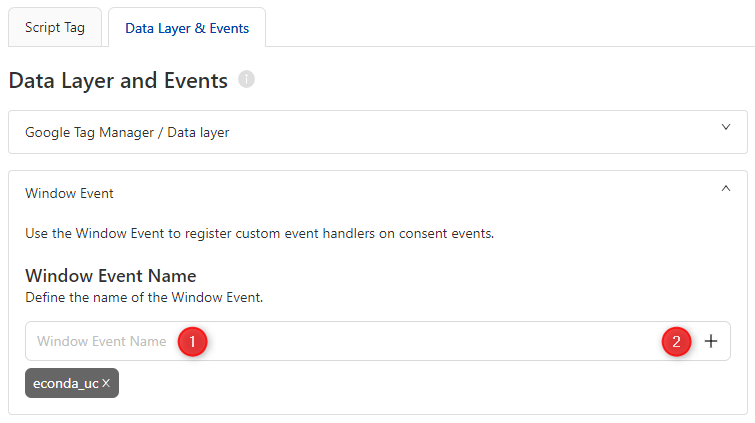
Gib im Feld Data Layer Name (1) den Namen econda_uc ein.
Füge den Namen mit einem Klick auf + (2) hinzu.
Aktiviere die Schalter bei
consents_initialized_storage
consents_initialized_setting
consents_changed
specific_consents_changed

Hinweis
Werden bereits Window Events mit diesen Einstellungen verwendet, müssen unter Data Layer Name nur die beiden Namen econdaAnalytics und econdaArp hinzugefügt werden.
Um die Änderungen zu speichern, klicke im Menü auf Save setting.
Anpassungen in Analytics
Analytics JS-Bibliothek
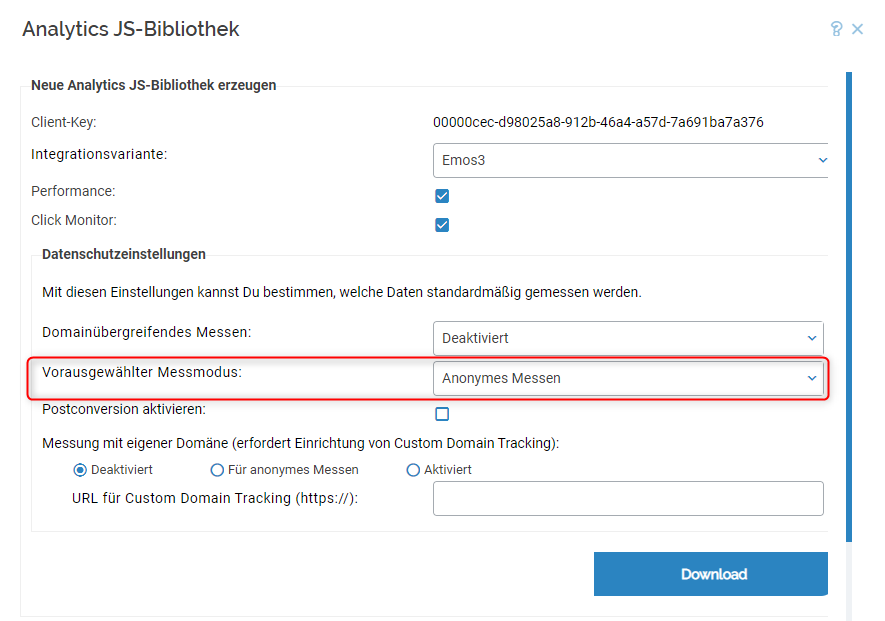
Stelle in den Datenschutzeinstellungen Anonymes Messen als Vorausgewählter Messmodus ein.
Nach dem Herunterladen muss die Analytics JS-Bibliothek auf Deiner Website ausgetauscht werden.
Anpassungen auf Deiner Website
Einbinden des Usercentrics Scripts
Wie Du das Usercentrics Script auf Deiner Website einbindest findet Du hier.
Anpassung Analytics Integration
Du musst die Analytics Einbindung nicht anpassen, da Anonymes Messen als vorausgewählter Messmodus eingestellt ist.
Anpassung Personalization Widget Integration
Du musst die Widget-Einbindung nicht anpassen.
Zusätzliches Script zur Steuerung des Analytics Messmodus (Privacy Mode) mit ARP
<script>
//Script zur Steuerung des Analytics Messmodus (Privacy Mode) mit ARP
window.addEventListener("econda_uc", function (e) {

  window.econda.ready(() => {

    if (e.detail.event === "consent_status" && e.detail["econda Analytics"] === false)
            {
                if (e.detail.event === "consent_status" && e.detail["econda ARP"] === true)
                    {
                    localStorage.setItem('emos_privacy','3')
                    if (window.econda.arp.PrivacyProtection.getProfileState() !== 'ALLOW'){
                        try {
                                window.econda.arp.PrivacyProtection.updatePermissions([{
                                  state: 'ALLOW',
                                  version: '5.0',
                                  timestamp: new Date().toISOString()
                                }]);

                            }

                            catch (e) {console.error('Could not update econda Privacy Protection settings.')}
                        }
                    }

                    else if (e.detail.event === "consent_status" && e.detail["econda ARP"] === false)
                        {
                            localStorage.setItem('emos_privacy','2');
                            if (window.econda.arp.PrivacyProtection.getProfileState() !== 'DENY'){
                                try {
                                        window.econda.arp.PrivacyProtection.updatePermissions([{
                                          state: 'DENY',
                                          version: '5.0',
                                          timestamp: new Date().toISOString()
                                        }]);

                                    }
                                    catch (e) {console.error('Could not update econda Privacy Protection settings.')}
                        }
                    }
            }
    else if (e.detail.event === "consent_status" && e.detail["econda Analytics"] === true)
            {

                if (e.detail.event === "consent_status" && e.detail["econda ARP"] === true)
                  {
                    localStorage.setItem('emos_privacy','3')
                    if (window.econda.arp.PrivacyProtection.getProfileState() !== 'ALLOW'){
                        try {
                                window.econda.arp.PrivacyProtection.updatePermissions([{
                                  state: 'ALLOW',
                                  version: '5.0',
                                  timestamp: new Date().toISOString()
                                }]);

                            }

                            catch (e) {console.error('Could not update econda Privacy Protection settings.')}
                        }
                    }

                    else if (e.detail.event === "consent_status" && e.detail["econda ARP"] === false)
                        {
                            localStorage.setItem('emos_privacy','3')
                            if (window.econda.arp.PrivacyProtection.getProfileState() !== 'DENY'){
                                try {
                                        window.econda.arp.PrivacyProtection.updatePermissions([{
                                          state: 'DENY',
                                          version: '5.0',
                                          timestamp: new Date().toISOString()
                                        }])

                                    }
                                    catch (e) {console.error('Could not update econda Privacy Protection settings.')}
                        }
                    }
           }
        });
    });
</script>
Zusätzliches Script zur Steuerung des Analytics Messmodus (Privacy Mode) ohne ARP
<script>
    window.addEventListener("econda_uc", function (e) {
        if ((e.event === "consent_changed" || e.event === "consents_initialized" ) && e.data["econda Analytics"] === false)
            {
                try {localStorage.setItem('emos_privacy','2')} catch (e) {console.error('Could not set econda privacy mode.')}
            }
        else if ((e.event === "consent_changed" || e.event === "consents_initialized" ) && e.data["econda Analytics"] === true)
            {
                try {localStorage.setItem('emos_privacy','3')} catch (e) {console.error('Could not set econda privacy mode.')};
            }
    });
</script>